ラッキープリント カスタマーセンター
会員登録
ログイン
マイページ
カート
ご利用ガイド | 価格一覧 | 個別見積お問い合わせ | サンプル請求 (無料) | よくある質問
シングルシール印刷 マルチシール印刷 ステッカー印刷(屋外用) ロールシール印刷 ポッティングシール 封印シール
名刺印刷 プラスチック名刺印刷
バナー印刷 バナースタンドセット バナースタンド(単品)
屋内用横断幕印刷 屋外用横断幕印刷
社員証作成
オリジナルストラップ
既製ストラップ
ケース
名札ストラップセット
アクリルキーホルダー
営業日カレンダー
営業日
休業日
quickmenu

ラッキープリント利用ガイド
> データ作成方法-シール・ステッカー

データ作成方法-シール・ステッカー

データ作成方法
 

データ作成方法

アクリルグッズ
 

ラッキープリント   >   利用ガイド   >   データ作成方法-アクリルグッズ

データ作成方法-アクリルグッズ


準備

アクリル商品製作に必要なデータ

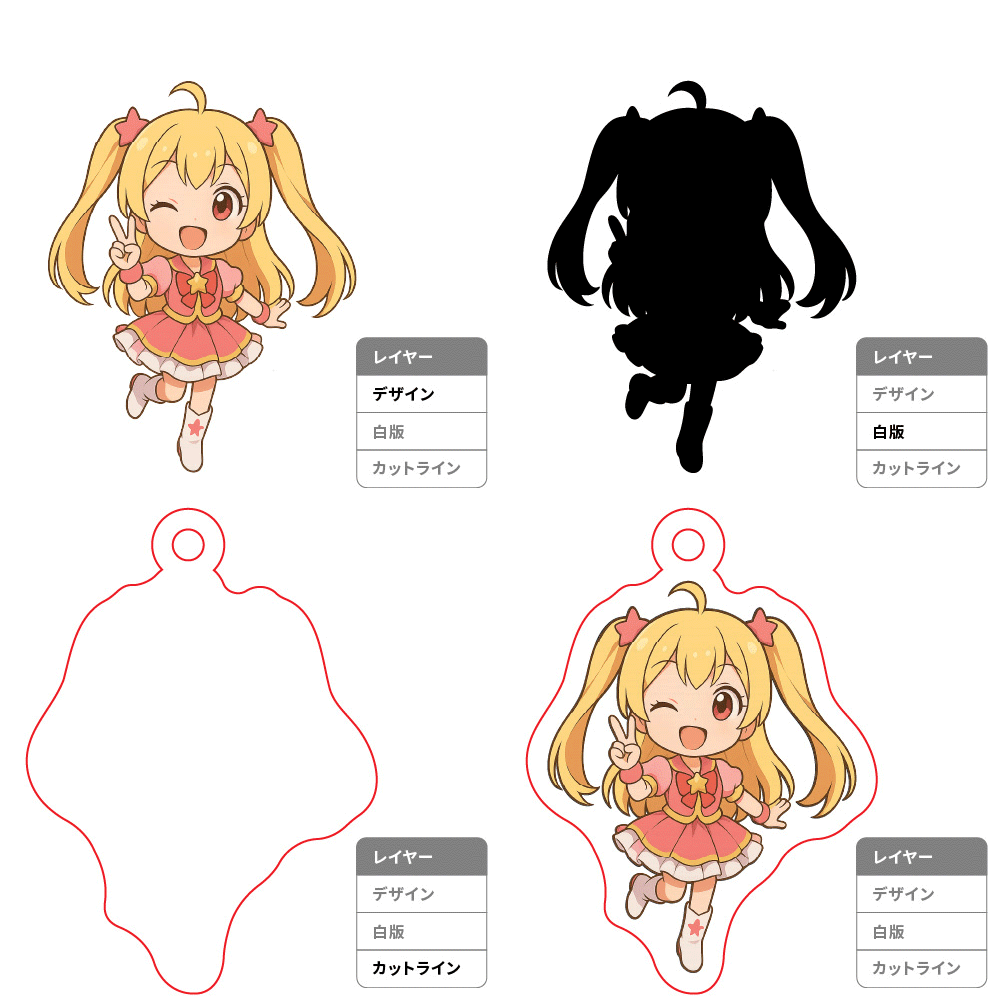
アクリル商品の製作に必要なデータは以下の3つです。
※必ずIllustrator / Photoshopで作成したデータをご入稿ください。

1. デザイン
2. 白版
3. カットパス(カットライン)

各レイヤーは必ず分けて作成をお願いいたします。

データ作成が難しい場合は、「デザイン依頼サービス(2,000円)」をご利用ください。専属デザイナーがデータチェックからカットパス作成まで入念に行います。
IllustratorもしくはPhotoshopで作成されたデータをお持ちでない場合は、必ず「デザイン依頼サービス(2,000円)」のご利用をお願いいたします。

デザイン依頼ガイドはこちら >

アクリルグッズのデータ作成代行サービス選択画面

●データが3つともある場合
デザイン、白版、カットパスをすべて準備いただける場合は、以下のガイドをご参考いただき入稿データを作成してください。
1.テンプレートをダウンロード
2.デザインを配置する
3.白版を作成する
4. カットパスを作成する


 
STEP
01

テンプレートをダウンロード

テンプレートをダウンロードしてデザインを作成してください。

当社テンプレートの使用は必須事項ではありません。 以下のデータ作成ポイントに合わせたデータであれば問題ありません。

 
illustratorテンプレート
アクリルキーホルダー アクリルスタンド アクリルブロック
アクリルキーホルダーテンプレート アクリルキーホルダーテンプレート アクリルキーホルダーテンプレート
 
 
STEP
02

デザインを配置する

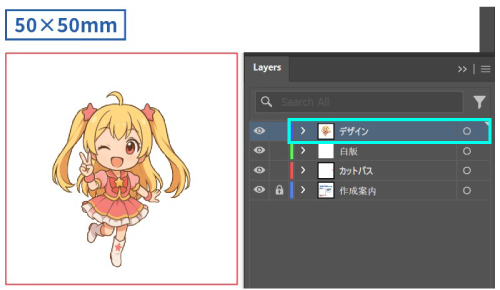
アクリルグッズ制作におけるデザイン配置の確認工程

テンプレートを開いてデザインを配置

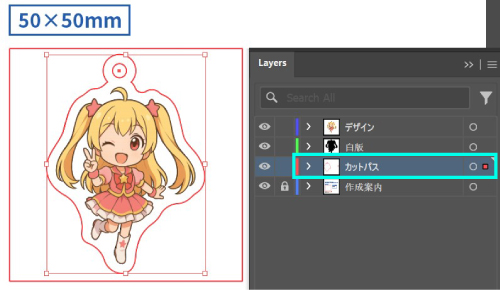
ご希望のサイズのテンプレートを開き、デザインレイヤーにデザインを配置してください。1つのテンプレートには1つのデザインのみ配置してください。

※デザインのサイズは各製品のサイズオプションを参考にしていただき、選択サイズ以内でご自由にご作成お願いします。
※作成案内のレイヤーは編集しないでください。


注意

デザイン配置の注意点

アクリル印刷用データのCMYKカラーモードチェック

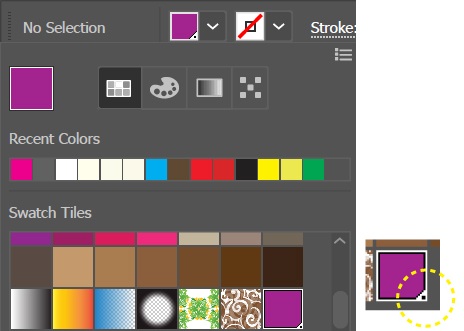
※カラースウォッチでこのような表示のある色は「特色」です。

カラーモードはCMYKで作成してください

カラーモードは「CMYK」または「グレースケール」に設定してください。
カラーモードをRGBで入稿された場合、印刷時に自動でCMYKモードへ変換されます。
また、特色指定(スポットカラー)で作成してもCMYKに変換されます。
必ずCMYKモードでプロセスカラー(CMYK)のみを使用して作成してください。


アクリルグッズ印刷に適した画像品質・解像度チェック

※ppiの数値確認

画像解像度の確認

画像データの解像度は300DPI(PPI)以上で作成してください。


アクリル印刷データのラスタライズ設定確認

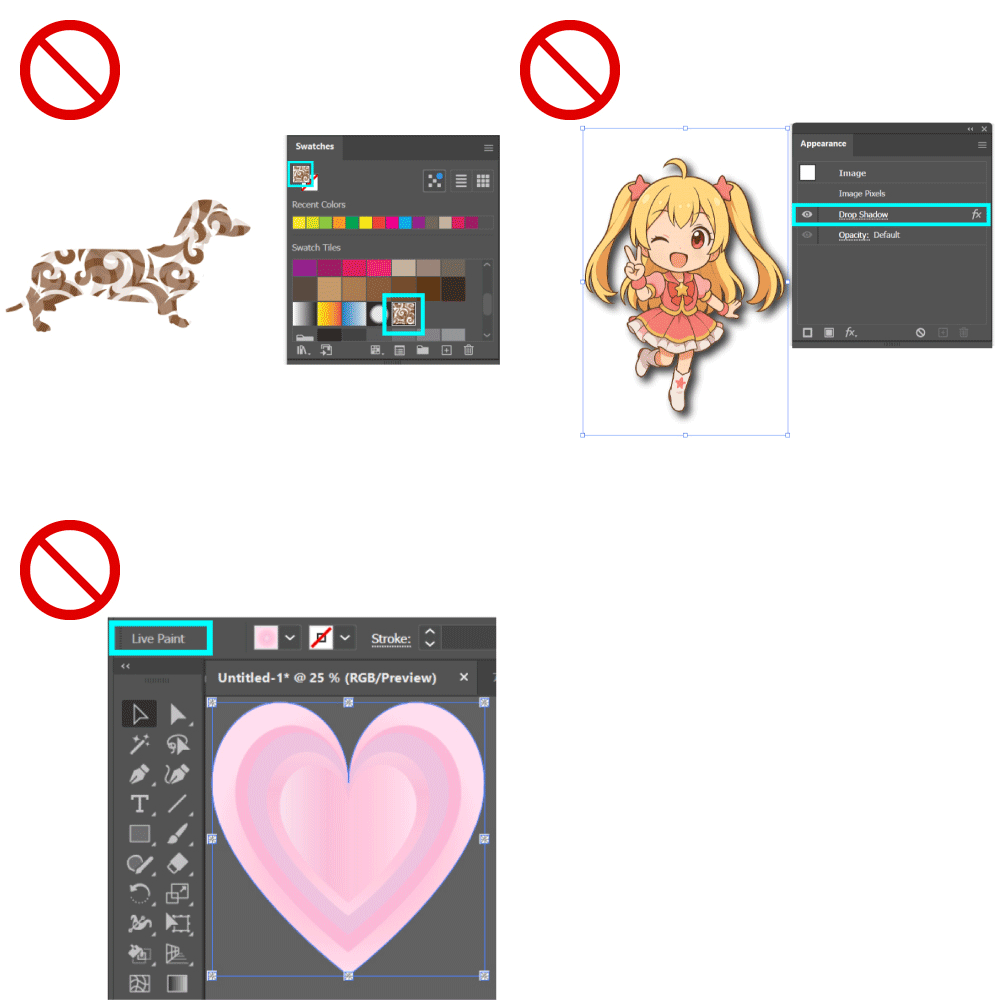
アピアランスの分割・拡張、ラスタライズ必須

デザインの中で使用しているパターン、ライブペイント、効果などはすべてアピアランスの分割・拡張、またはラスタライズしてください。該当部分の未処理に伴う仕上がりの不具合は不良品の対象外となります。


STEP
03

白版を作成する

アクリルグッズ制作に必要な白版データの設定方法

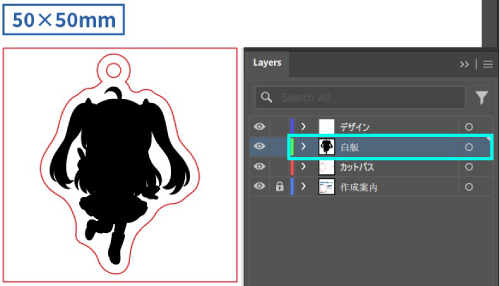
白版(ホワイトレイヤー)作成必須

デザイン(CMYK)の鮮明な仕上がりのためには白版が必要になります。白版は白版レイヤーに「塗りK100」で、必ずデザインと同位置に作成してください。
(※印刷上、やむを得ないズレが生じる可能性がございますので予めご参考の程お願いいたします。)


注意

白版作成の注意点

白版のはみ出し・白見え

白版のはみ出し・白見え

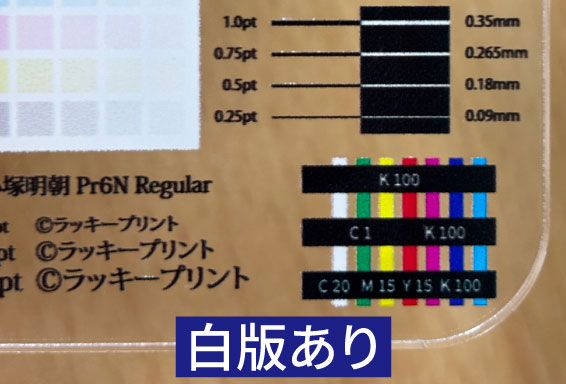
小さな文字・細い線に白版を作成すると、白がはみ出したような仕上がりになることがあります。小さな文字や線には、白版を作成しないことをおすすめします。


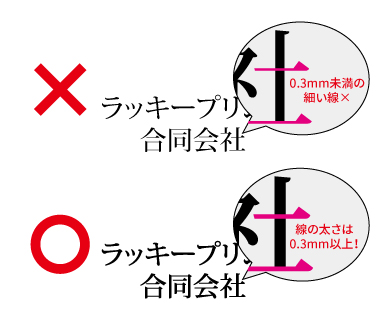
線幅0.3mm以上で作成

線幅0.3mm以上で作成

0.3mm未満の線は印刷時にかすれや途切れが発生する可能性があります。
必ず線幅を0.3mm以上に設定してデータを作成してください。


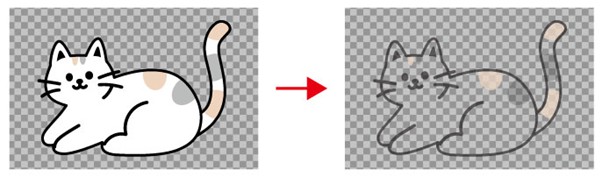
白の表現は白版で

白の表現は白版で

デザインで白く見えている部分は、「白=色なし=印刷がされない部分」となります。白で表現をしたい部分は、「白押さえレイヤー」に白版を作成してください。「白押さえレイヤー」に白版が無い場合、白は印刷されません。カラーの表現は見えにくくなります。


STEP
04

カットパスを作成する

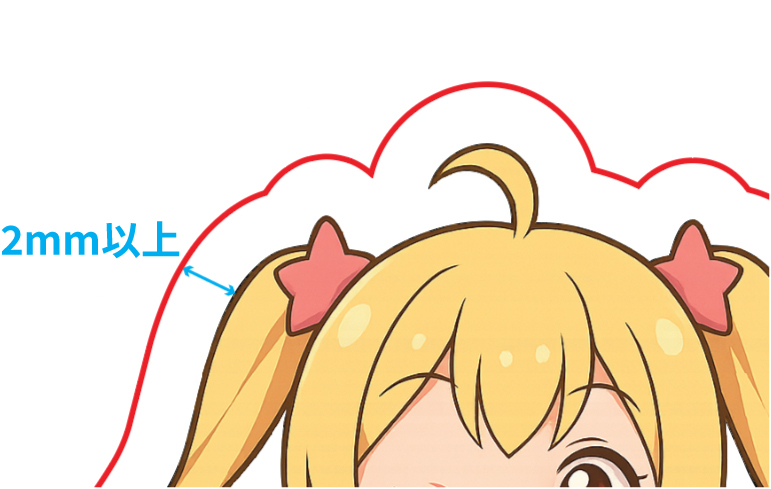
アクリルカット用データに必要な2mmマージンの設定

カットパスレイヤー選択 、四方2mm以上の余白確保必須

カットパスレイヤーを選択して作成してください。
カットパスを作成する際は、やむを得ない裁断ズレによりデザインが切れてしまう可能性がありますので、必ずデザインから四方+2mm以上の余白を作成してください。


注意

カットパス作成の注意点

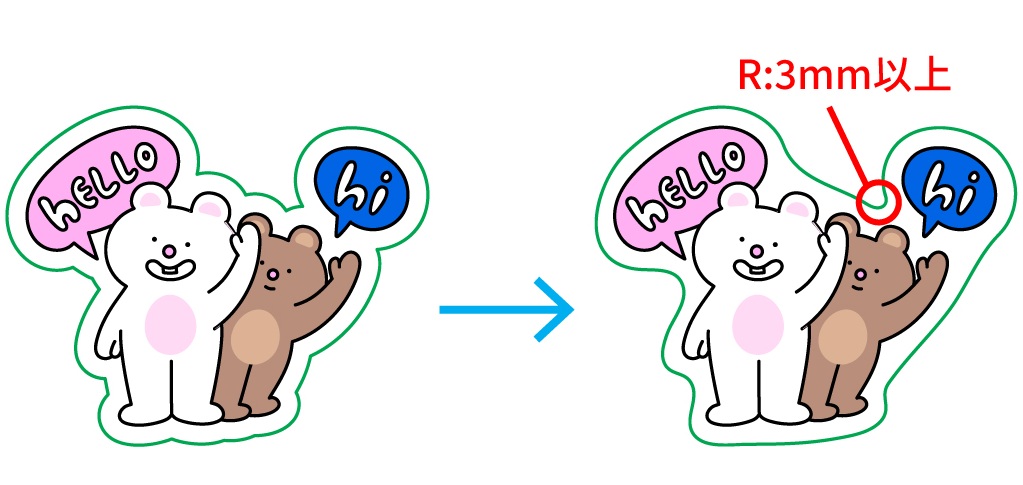
アクリルグッズの安全な角丸(R3mm)設定方法

シンプルなカットパスと最小R3mmの丸み必須

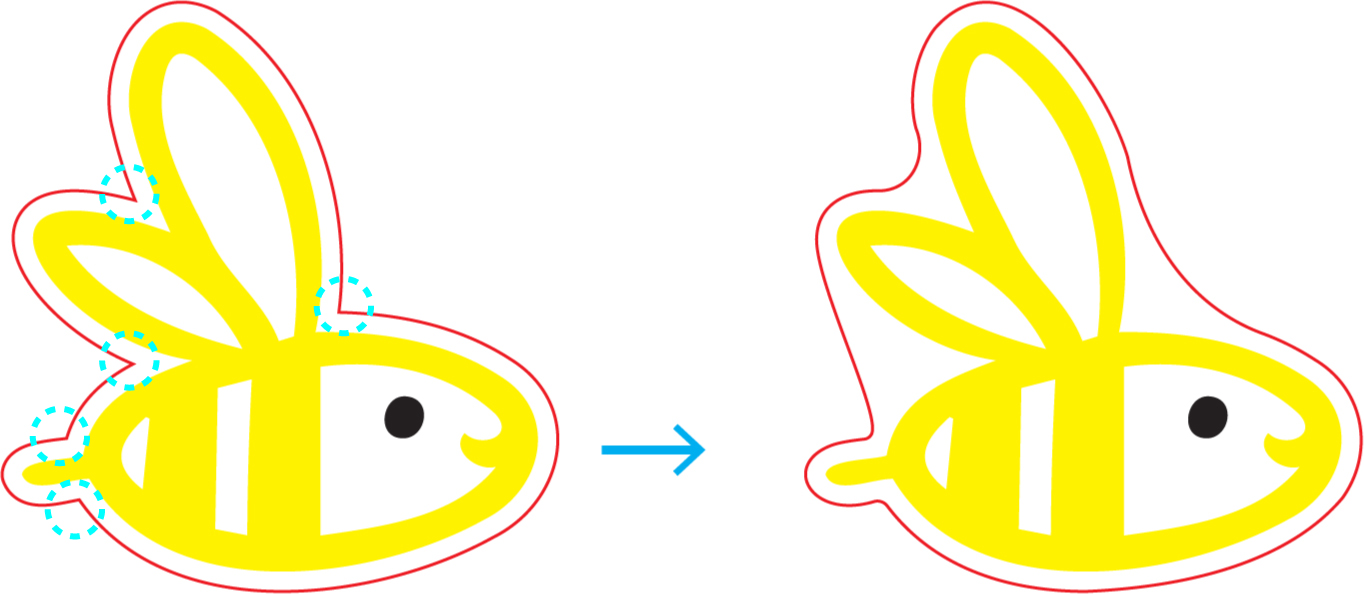
複雑な形や凹凸が細かなカットパスは製作時に変形が大きく生じることがございます。
カットラインは可能な限り単純で丸みを帯びた仕上がり(最小R:3mm)になるように作成してください。

アクリルグッズの安全な角丸(R3mm)設定方法

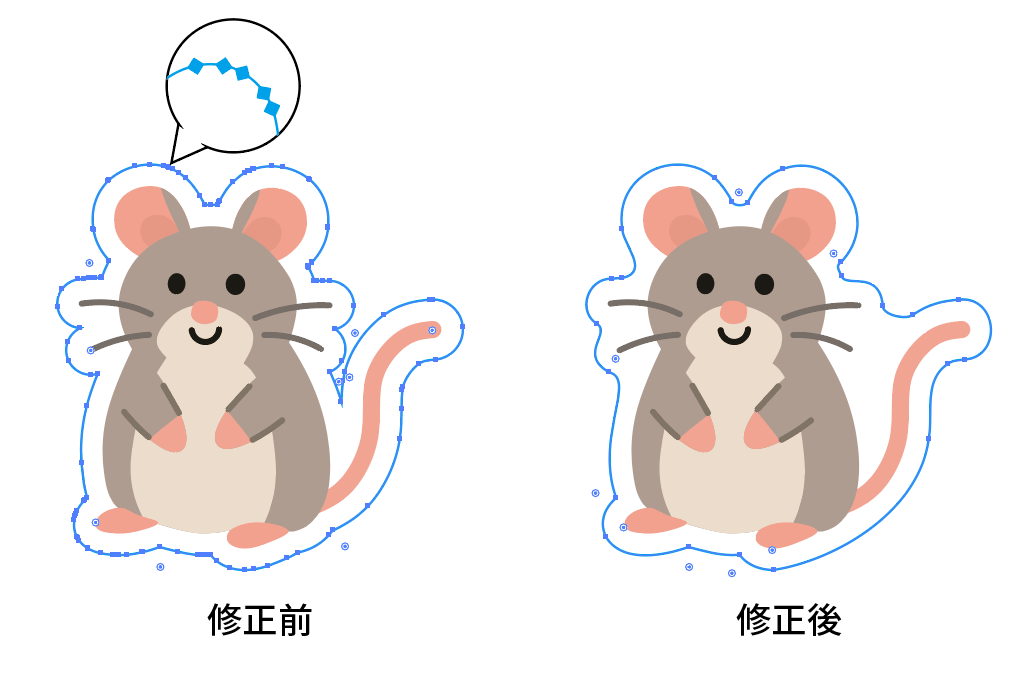
カットパス数削減

カットパスが多いと側面が凹凸のある仕上がりになりますので、カットパスをできる限り少なく作成してください。

アクリルグッズの安全な角丸(R3mm)設定方法

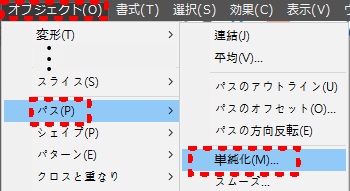
[TIP]
パスを選択した状態で [オブジェクト] > [パス] > [単純化] これでパスの単純化OK!

アクリルカット用のシンプルなカットライン作成例

入り込むカットラインの単純化

内側に入り込むカットラインも丸く単純な形にしてください。


アクリルキーホルダー等の穴位置・穴サイズ確認

赤い線内へのカットパス・ホールパーツ収め

テンプレートの赤い線の内側にカットパス、ホールパーツ(アクリルキーホルダーの場合)をすべて収めてください。


STEP
05

完成

アクリルグッズ入稿用データの最終完成イメージ

完成

各レイヤーと設定内容を最終確認のうえ、完成したデータを注文時に入稿してください。
アクリル商品のご注文は、下記の注文ページよりお進みいただけます。

▶ アクリルグッズ 注文ページへ


商品一覧


ご利用ガイド
会社紹介 特定商取引法に基づく表示 個人情報保護方針 利用規約 払い戻し規定 個別見積決済
Daiyoo Printing Co., Ltd.     |         1F,10 Yeongsin-ro 34-gil, Yeongdeungpo-gu, Seoul, Republic of Korea     電話番号 : 03-4500-2284     E-mail : cs@luckyprint.jp    
COPYRIGHT © LUCKY PRINT CO.,LTD. ALL RIGHTS RESERVED.